車のUSBオーディオで「NO TITLE」やジャケ写なしが頻発する根本原因
Apple Music(旧iTunes)で丁寧に編集したはずの曲名、アーティスト名、ジャケット画像が、USBメモリ経由でカーナビやディスプレイオーディオに持っていくと正常に反映されない現象には、明確な技術的理由があります。
- データベースとファイル実体の乖離
Apple Musicアプリ内で曲名やアルバム名を編集した場合、その変更はMac/PC内の「ライブラリ管理データベース」に優先して書き込まれます。音声ファイル(MP3やAACファイル自体)のタグ情報(ID3タグなど)へ即座に完全同期・埋め込みが実行されないケースが多く、FinderなどからファイルをそのままUSBへドラッグ&ドロップすると、編集前の古いメタデータが転送されてしまいます。 - アートワーク(ジャケット写真)の保存構造
アプリ上で自動取得したジャケット写真や設定したカバーイメージは、音楽ファイル本体の中ではなく、Apple Music独自のキャッシュフォルダに別データとして保存される仕様があります。ファイル本体に画像データが直接「埋め込み(Embed)」されていない場合、カーオーディオ側は画像データを読み取ることができません。 - カーナビ側のメタデータ解析制約
車載オーディオは、パソコンほど柔軟なタグ読み取りエンジンを持っていません。ID3タグのバージョン(ID3v2.3 / ID3v2.4)や文字コード(UTF-8 / UTF-16 / Shift-JIS)の非互換性により、データが存在していても「NO TITLE」「UNKNOWN ARTIST」と表示されてしまいます。
取り込んだアナログレコード音源が車で再生すらされない理由
サブスクリプションの配信曲ではなく、自身で所有するアナログレコードやカセットテープをデジタル化してライブラリに追加した音源が車で再生できない場合、以下の問題が関係しています。
- 対応フォーマットとサンプリングレートの不一致
録音時に高音質(ハイレゾ設定)を目指して「AIFF」「WAV(非圧縮)」「ALAC(Apple Lossless)」、あるいは「96kHz/24bit」などのフォーマットで書き出している場合、車載プレイヤーのデコーダーが対応しておらず、ファイル自体が認識されないかスキップされます。一般的なカーオーディオのUSB再生は「MP3」「AAC(m4a)」かつ「44.1kHz/16bit」が標準です。 - Apple Musicのクラウド同期によるファイル置き換え
「ライブラリを同期」をオンにしていると、ローカル音源がマッチング処理され、意図せずクラウド側の仕様に引っ張られたり、DRM保護付きファイルと誤認識されて別デバイスでの再生権限が弾かれるケースがあります。 - USBメモリのファイルシステム形式
カーオーディオは「FAT32」または「exFAT」でフォーマットされたUSBメモリのみを認識します。Mac専用フォーマット(APFS / Mac OS拡張)のまま書き込んでいると、ストレージごと読み込み不可となります。
既存ツールへの不満と自作に至った経緯
市販やネット上に存在するタグ編集ソフトや音楽転送ユーティリティを試しても、以下のようなストレスが残るケースが少なくありません。
- 余計な機能が多く操作が直感的でない
高機能すぎて設定項目が膨大であり、日常的に数曲だけをサッと転送したい用途には合致しない。 - サブスクリプション課金や高額なライセンス料
「ただローカルのファイルを正しいタグと画像付きで同期したいだけ」なのに、月額費用や高額な買い切り価格を求められる。 - かゆい所に手が届かない挙動
ファイル名に「01 」「02_」といったトラック番号が強制付与されて車側のソートが崩れたり、アルバム名に余計な枝番が付いて統一感が損なわれる。
求めているのは「現在のPCライブラリの状態を、そのまま車でも正しく鳴らす」というシンプルな機能だけでした。
解決策:本当にやりたい「3つの機能」に絞った同期ツールの開発
複雑な処理を排除し、必要な機能のみを確実に実行する同期ツールを設計・構築しました。
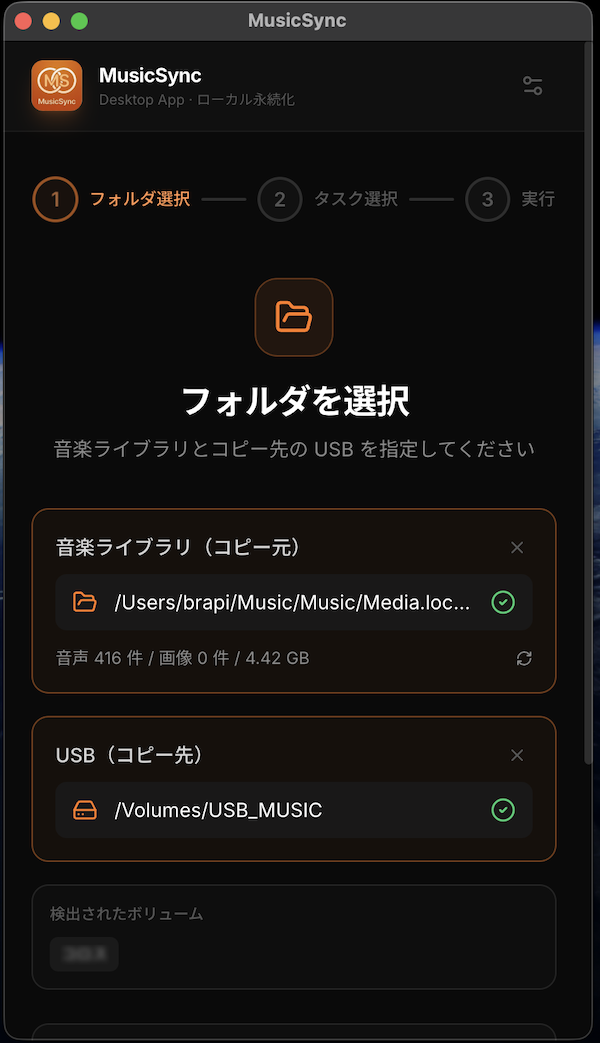
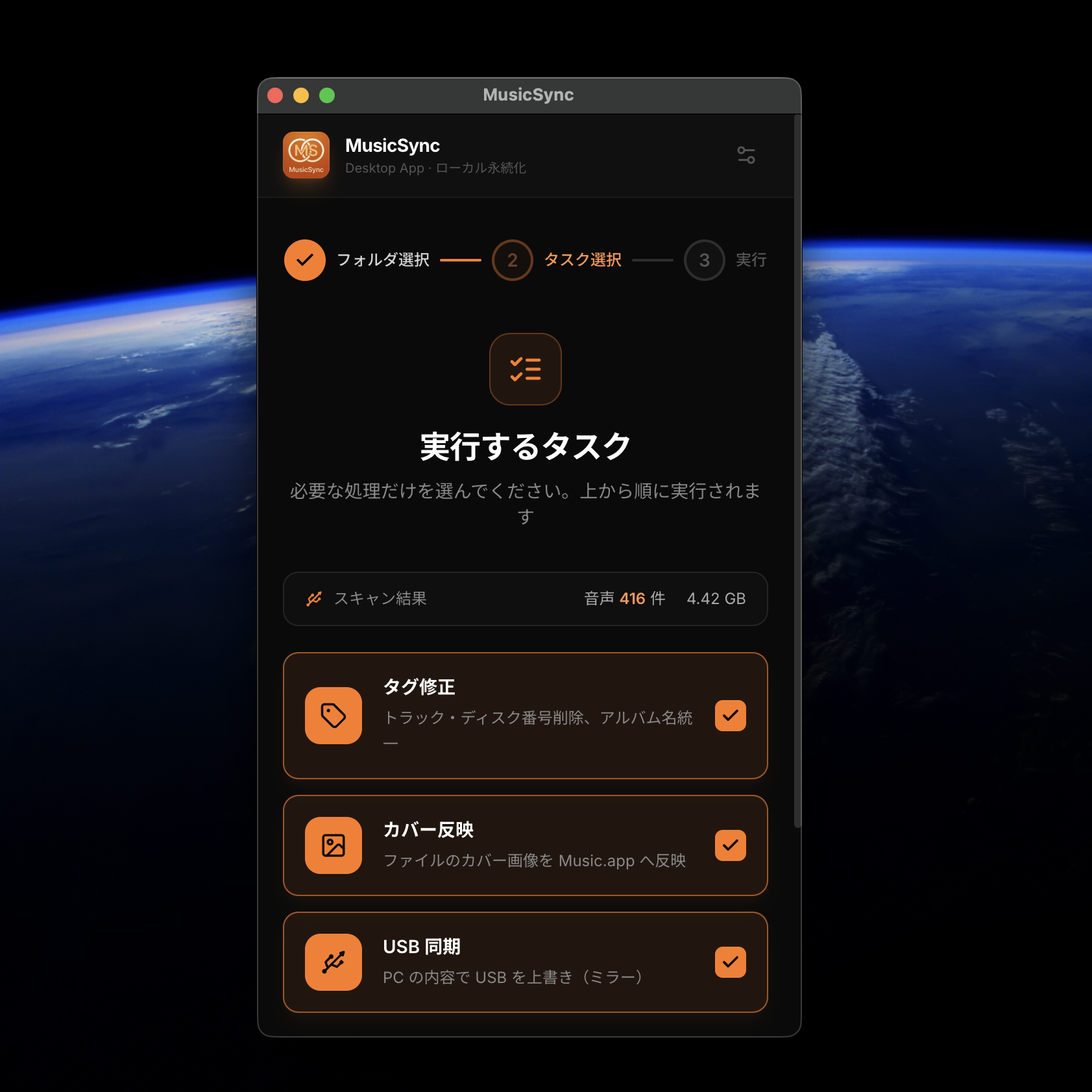
- 1. メタデータと音源データの完全同期
Apple Musicの管理データベースから最新の「曲名」「アーティスト名」「アルバム名」を抽出し、転送時にファイル実体のID3タグへ確実に再書き込みしてUSBへ同期。 - 2. カバー・ジャケット画像のファイル内埋め込み
PC側で表示されているアートワーク画像を抽出し、音声ファイルのメタデータ領域へ物理的に直接埋め込み。これにより、外部キャッシュを参照できないカーオーディオ上でも確実にジャケット写真が表示されます。 - 3. トラック番号の整理とアルバムタイトルの統一
車載プレイヤーの仕様や好みに応じて、ファイル名先頭のトラック番号(01, 02...)を削除してフラットに並べたり、分散しがちなアルバムタイトルを一定のルールで統一。
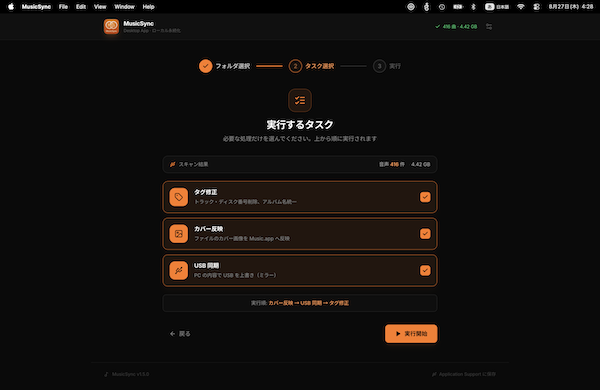
柔軟なチェックボックスUIの採用
トラック番号の削除やアルバム名の統一といったファイル構造の変更は、アルバム単位でそのまま聴きたいケースもあるため、画面上のチェックボックスで個別にON/OFFを選択できる設計にしています。
車でも他のPCでもライブラリが完全に再現される環境へ
この仕組みにより、以下の課題がすべてクリアされました。
- 車に乗ってUSBを挿した瞬間、モニターにジャケット写真と正しいタイトルが鮮明に表示される
- レコードから取り込んだ貴重なアーカイブ音源が、車載環境でスキップされることなく確実に再生される
- 自宅のPCと車、あるいはサブPC間での楽曲データのポータビリティが確立される
余計なツールに頼らず、必要な同期処理だけを的確に行うことで、ライブラリ管理のストレスをなくし、快適なリスニング環境を実現できます。